
Gestão
Usuários e permissões, filas e setores, contatos, tags, CRM em Kanban, dashboard e relatórios.
Esta página cobre o trabalho de quem administra a conta: quem entra, o que cada um pode fazer, como a base de contatos é organizada e onde ler os números da operação.
Usuários e permissões#
Onde fica: Administração › Usuários.
Objetivo: dar a cada pessoa da equipe o seu próprio acesso, com visibilidade restrita ao que ela precisa.
Duas decisões acontecem aqui: o nível de acesso — quem pode entrar em Administração e quem não — e as filas às quais o usuário pertence, que determinam quais tickets ele vê.
Um usuário por pessoa. Login compartilhado quebra o histórico do ticket (não se sabe quem respondeu), o indicador de atendentes online e qualquer análise de desempenho individual. E, se alguém sai da empresa, não há como revogar só o acesso dela.
| Plano | Usuários |
|---|---|
| Básico | 3 |
| Empresa | 10 |
| Premium | Ilimitados |
Os nomes dos perfis de permissão desta versão e a lista exata do que cada perfil libera ainda não foram conferidos. Consulte as opções na tela de cadastro do usuário.
Filas e setores#
Onde fica: Administração › Filas / Setores.
É a estrutura que separa os assuntos. Detalhado em Atendimento.
Contatos#
Onde fica: Contatos.
Objetivo: manter a base de pessoas com quem a empresa conversa — é dela que saem as listas de campanha e o histórico exibido durante o atendimento.
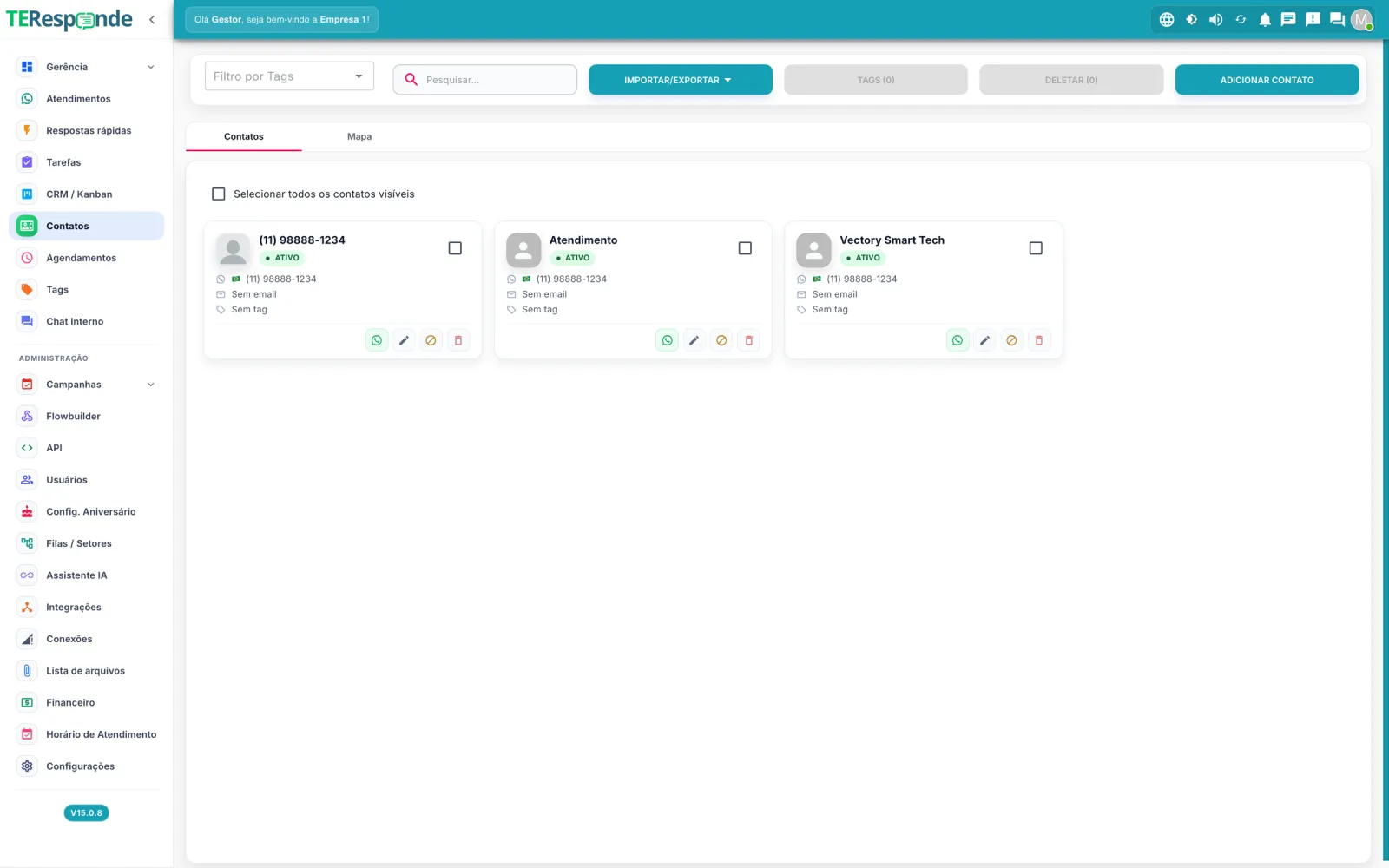
O que a tela permite#
- Adicionar Contato — cadastro individual.
- Importar / Exportar — carga em lote, e extração da base.
- Filtro por Tags e Pesquisar — para achar um contato ou um grupo deles.
- Selecionar todos os contatos visíveis — combinado com o filtro, é assim que se aplica uma tag a um grupo inteiro de uma vez. Os botões Tags e Deletar mostram entre parênteses quantos contatos estão selecionados.
- Abas Contatos e Mapa — lista, ou distribuição geográfica.
Filtre por tag, marque Selecionar todos os contatos visíveis e aplique uma nova tag ao grupo. É a forma mais rápida de montar o público de uma campanha sem exportar e reimportar planilha.
Tags#
Onde fica: Tags, e aplicadas em Contatos.
Objetivo: classificar contatos por qualquer critério que importe para você — origem, interesse, estágio, produto — e usar essa classificação depois como filtro.
Tags são a base da segmentação. Uma campanha bem direcionada começa numa tag bem aplicada meses antes.
Dez tags que todo mundo usa do mesmo jeito valem mais que cinquenta que cada um aplica como entende. Combine a lista com a equipe antes de liberar.
CRM / Kanban#
Onde fica: CRM / Kanban.
Objetivo: tirar as negociações em andamento da cabeça de cada vendedor e colocá-las num quadro que a empresa toda vê.
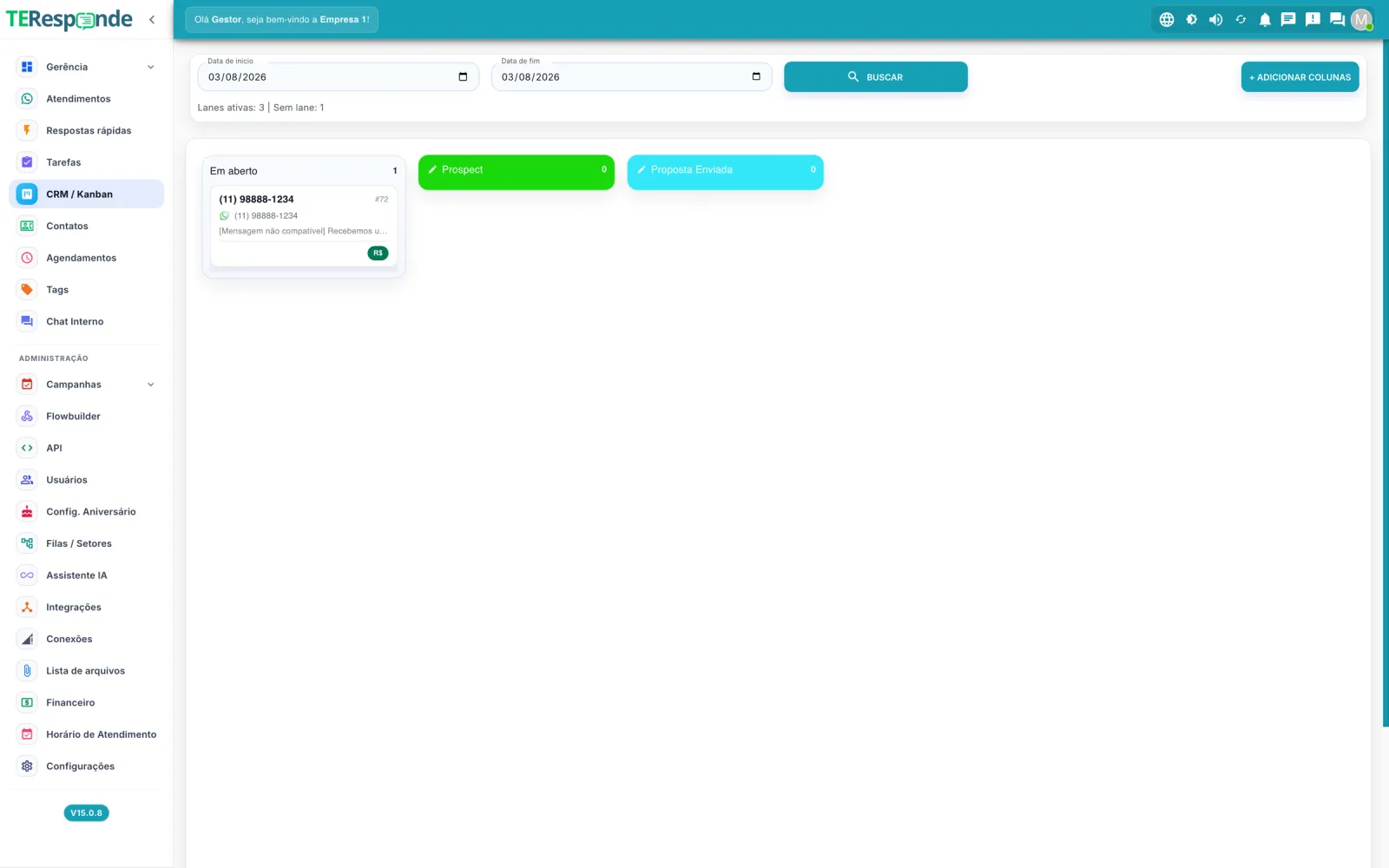
Como montar o quadro#
-
Crie as colunas#
Use + Adicionar Colunas e dê a elas os nomes das etapas reais do seu processo. As colunas da captura — Em aberto, Prospect, Proposta Enviada — são um exemplo, não um modelo obrigatório.
-
Renomeie quando o processo mudar#
O lápis no cabeçalho de cada coluna permite editar o nome sem refazer o quadro.
-
Filtre por período#
Os campos Data de início e Data de fim, com o botão Buscar, limitam o quadro ao intervalo que interessa.
-
Acompanhe o “Sem lane”#
É o contador dos cartões que ainda não foram classificados. Quando ele cresce, alguém está deixando negociação sem etapa.
Cada cartão traz o contato, o identificador do atendimento (no formato
#72), uma prévia da última mensagem e o valor associado. Como o
cartão vem da conversa, o histórico do atendimento e a negociação ficam ligados.
Três a cinco etapas é o que uma equipe consegue manter atualizado. Um quadro com doze colunas costuma virar um quadro desatualizado.
Dashboard#
Onde fica: Gerência › Dashboard.
Objetivo: responder em dez segundos se a operação está saudável agora.
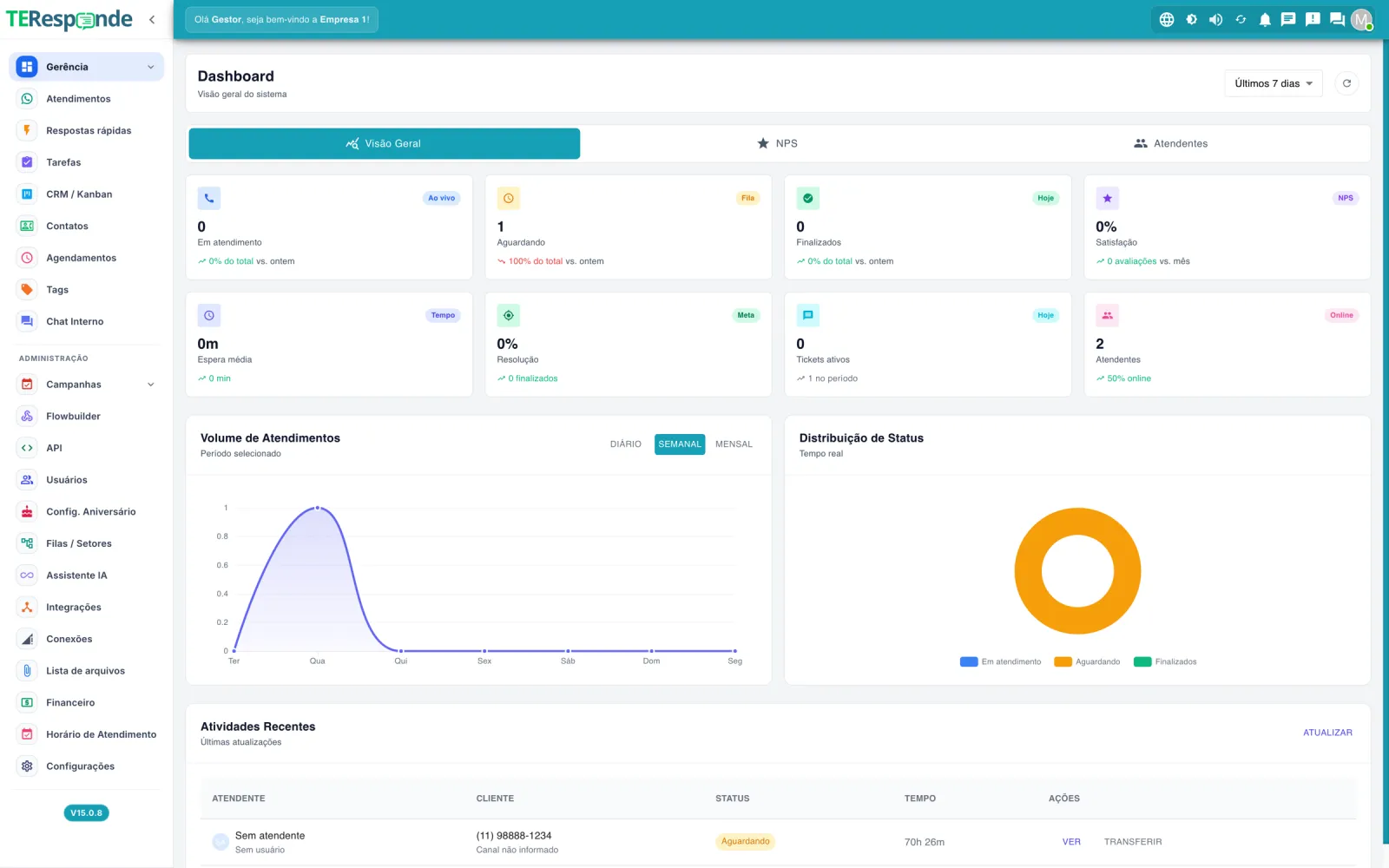
Os indicadores#
| Cartão | O que significa | Quando preocupa |
|---|---|---|
| Em atendimento | Tickets sendo respondidos agora | — |
| Aguardando | Tickets na fila sem responsável | Se cresce e não cai, falta gente na fila |
| Finalizados | Encerrados hoje | Se fica em zero com tickets ativos, a equipe não está finalizando |
| Satisfação | NPS, com avaliações do mês | Se há poucas avaliações, o índice não é representativo |
| Espera média | Tempo até o primeiro atendimento | É o número que o cliente sente |
| Resolução | Percentual em relação à meta | — |
| Tickets ativos | Total em aberto no período | Crescimento constante indica acúmulo |
| Atendentes | Quantos estão online | Fila cheia com poucos online explica a espera |
Gráficos e atividades#
- Volume de Atendimentos — alternável entre diário, semanal e mensal. É onde se enxerga o padrão da semana e se decide escala de equipe.
- Distribuição de Status — em tempo real, mostra a proporção entre em atendimento, aguardando e finalizados.
- Atividades Recentes — atendente, cliente, status, tempo, e as ações Ver e Transferir. Serve para agir sobre um caso parado sem sair do dashboard.
Há também as abas NPS e Atendentes, com recortes específicos de satisfação e de desempenho da equipe.
Aguardando e Espera média, juntos. Eles medem a experiência de quem está esperando — e são os primeiros a piorar quando a operação cresce sem ajuste de equipe.
Relatórios#
Onde fica: Gerência › Relatórios, e Gerência › Painel.
Os relatórios existem no menu, mas quais estão disponíveis, quais filtros aceitam e se permitem exportação ainda não foram conferidos.
Financeiro#
Onde fica: Administração › Financeiro.
Informações de cobrança da sua assinatura. As condições de pagamento, vigência e garantia estão nos Termos de Uso.
Problemas comuns#
| Sintoma | O que verificar |
|---|---|
| Não consigo adicionar mais um usuário | O limite do plano: 3 no Básico, 10 no Empresa. |
| O atendente entra mas não vê ticket nenhum | Se ele foi vinculado a alguma fila em Usuários. |
| O dashboard mostra tudo zerado | O período selecionado no canto superior direito, e se há tickets finalizados no intervalo. |
| A satisfação está em 0% | Quantas avaliações entraram. Sem avaliações respondidas, o índice fica em zero sem significar insatisfação. |
| Cartões aparecem em “Sem lane” | São negociações sem coluna atribuída. Classifique-as no quadro. |