
Recursos do sistema
Visão geral dos módulos do TeResponde, o que cada um faz e onde fica no menu.
Esta página é o mapa da plataforma: cada módulo do menu, o que ele resolve e onde encontrá-lo. Para o detalhe de configuração, siga os links para as páginas de Funcionalidades.
Os módulos sob Administração aparecem conforme a permissão do seu usuário. Um atendente comum normalmente não vê Conexões, Usuários nem Financeiro.
Atendimentos#
A central de conversas, e a tela onde a equipe passa o dia. Cada conversa é um ticket com status, responsável, fila e tempo de espera.
O que você pode fazer:
- ver as conversas em atendimento, aguardando na fila e finalizadas;
- assumir um ticket que está esperando;
- transferir a conversa para outro atendente ou outra fila;
- consultar todo o histórico anterior daquele contato;
- usar respostas rápidas em vez de digitar a mesma coisa de novo;
- finalizar o atendimento quando o assunto encerra.
CRM / Kanban#
Um quadro de colunas onde cada cartão é um contato em negociação. As colunas são criadas por você, com os nomes das etapas do seu processo.
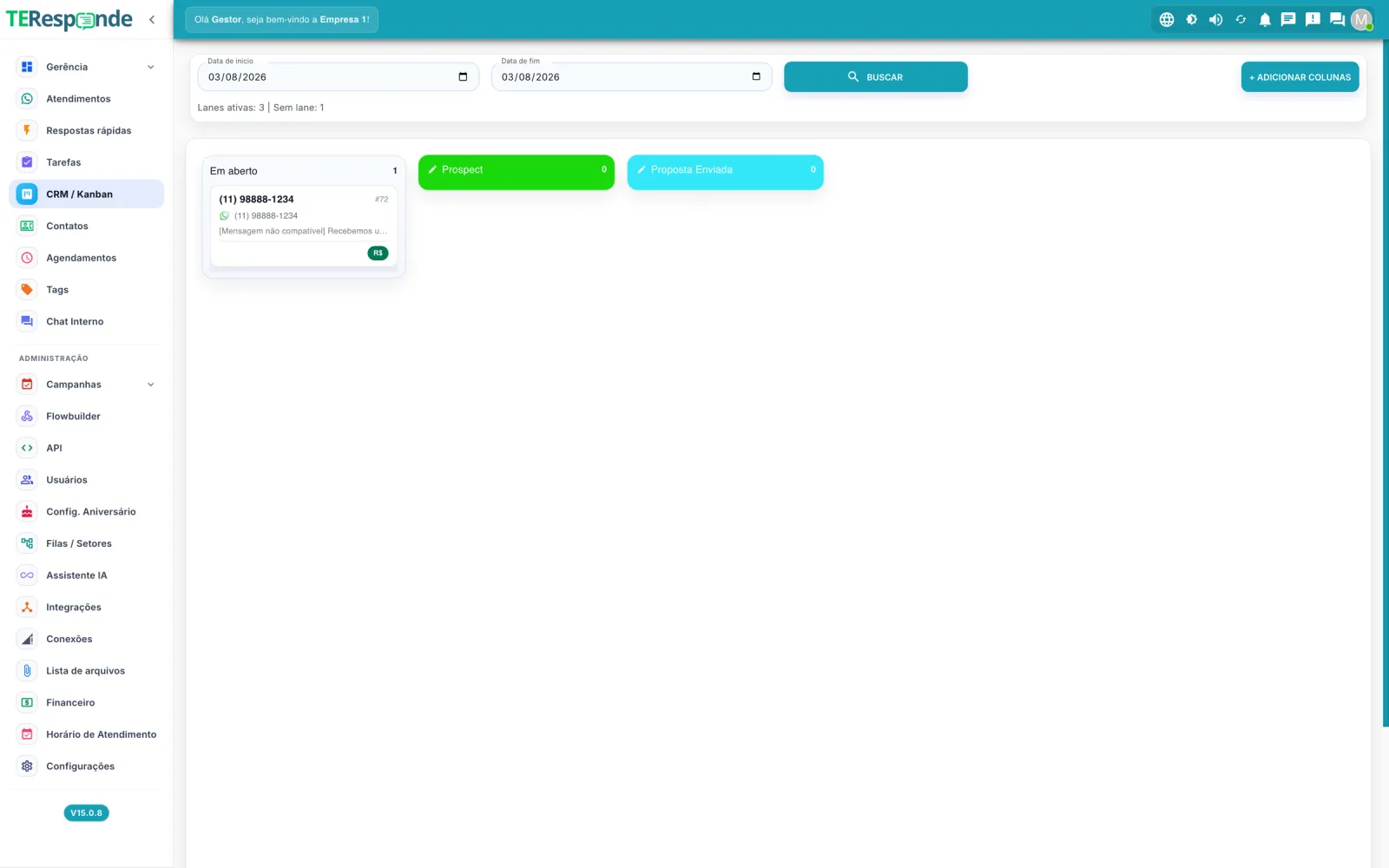
O que você pode fazer:
- criar colunas com + Adicionar Colunas e renomeá-las pelo lápis no cabeçalho de cada uma;
- filtrar o quadro por período, com data de início e data de fim;
- ver, em cada cartão, o contato, o identificador do atendimento e o valor associado;
- acompanhar quantos cartões ainda não foram classificados em nenhuma coluna.
Contatos e Tags#
A base de pessoas com quem você conversa. É daqui que saem as listas de campanha e o histórico que aparece durante o atendimento.
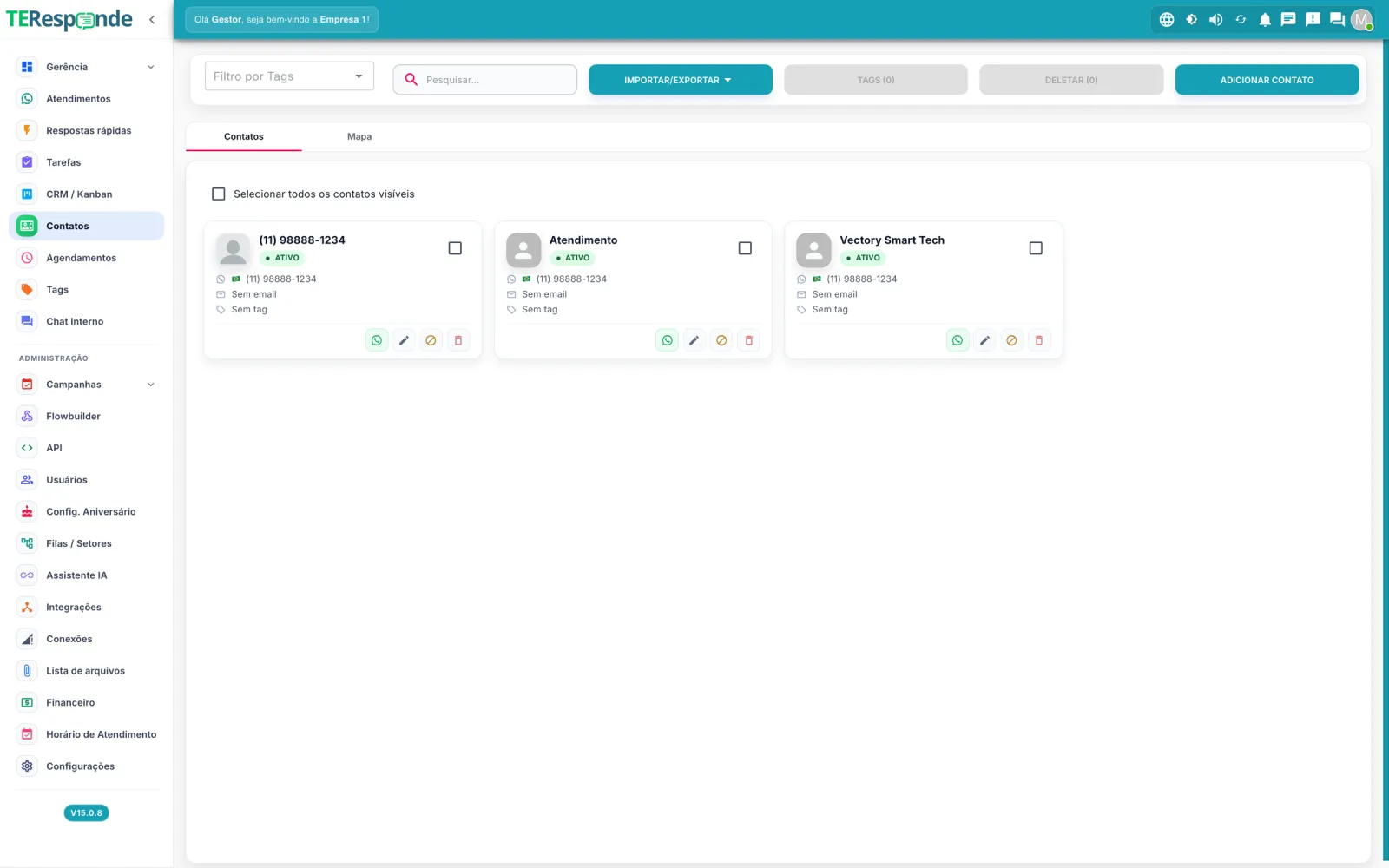
O que você pode fazer:
- adicionar contatos um a um, ou em lote por Importar / Exportar;
- filtrar por tags e buscar por nome ou número;
- selecionar vários contatos e aplicar tags ou excluir de uma vez;
- alternar entre a visão de Contatos e a de Mapa;
- bloquear um contato.
Conexões#
Onde os números de WhatsApp entram na plataforma e onde você acompanha se cada um está no ar.
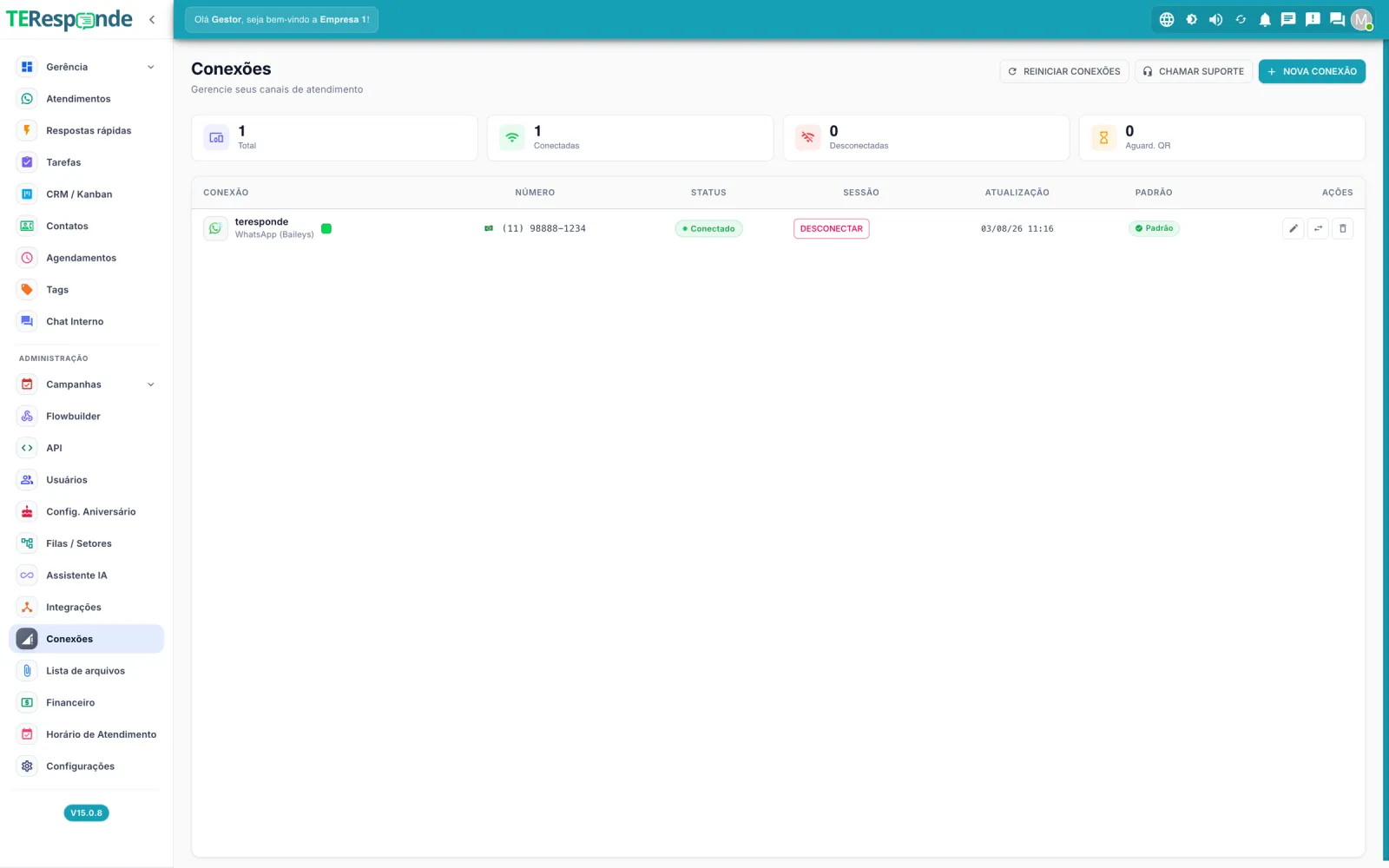
O que você pode fazer:
- adicionar um número com + Nova Conexão;
- ver status de cada sessão e a data da última atualização;
- marcar uma conexão como Padrão;
- desconectar um número, ou usar Reiniciar Conexões;
- acionar o suporte pelo botão Chamar Suporte.
Campanhas#
Envio de mensagens para uma lista de contatos, com agendamento e acompanhamento do resultado.
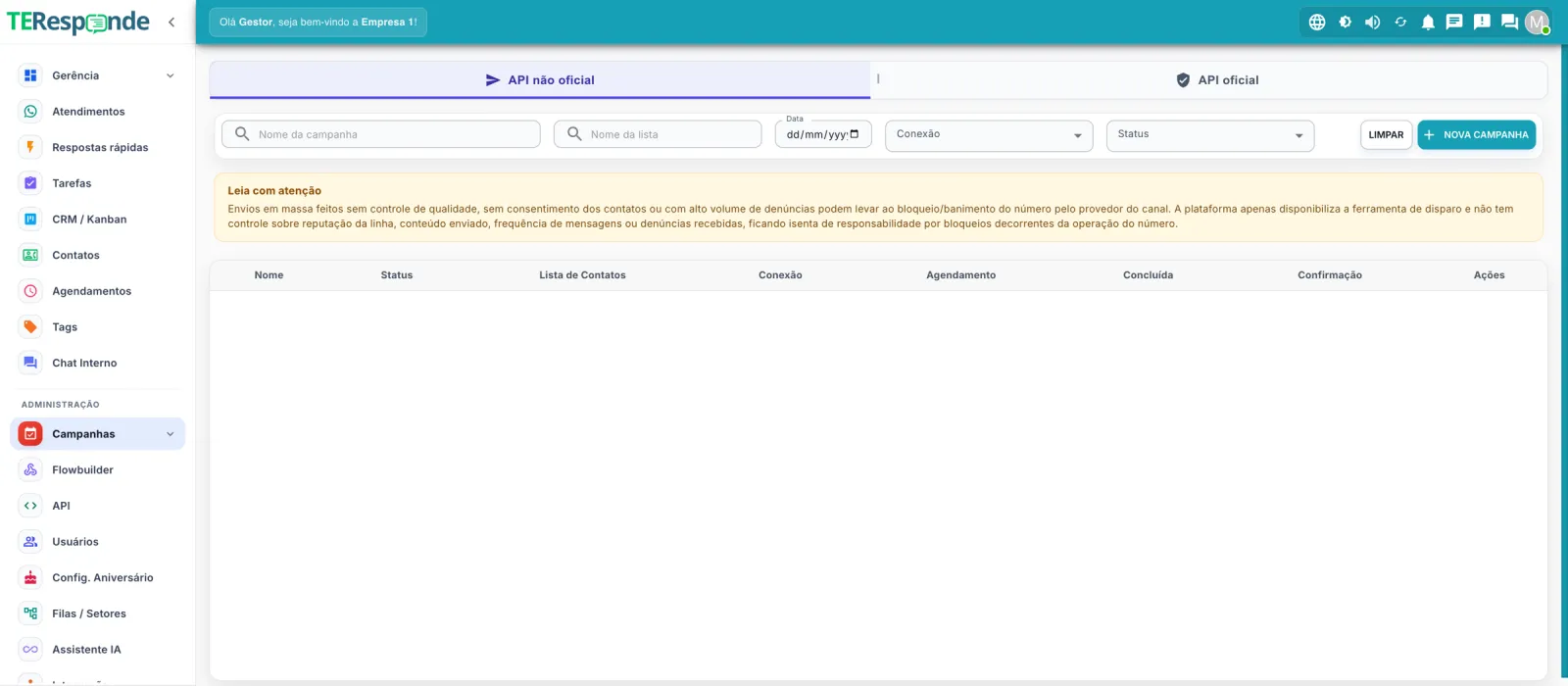
O que você pode fazer:
- criar uma campanha, escolhendo lista de contatos e conexão de envio;
- agendar o disparo para data e hora definidas;
- filtrar campanhas por nome, lista, data, conexão e status;
- acompanhar conclusão e confirmação de cada campanha.
A própria tela de Campanhas exibe este aviso: envios em massa sem controle de qualidade, sem consentimento dos contatos ou com alto volume de denúncias podem levar ao bloqueio ou banimento do número pelo provedor do canal. A plataforma disponibiliza a ferramenta de disparo e não tem controle sobre a reputação da linha, o conteúdo enviado, a frequência das mensagens ou as denúncias recebidas.
Assistente IA#
Prompts de inteligência artificial que você cria e direciona a um setor ou fila. Cada prompt tem um limite próprio de tokens de resposta.
Flowbuilder#
Editor visual de fluxos de conversa. É onde se monta o caminho que o contato percorre antes de falar com uma pessoa — o chatbot.
Agendamentos#
Mensagens programadas para sair em data e hora definidas, para um contato específico.
Respostas rápidas#
Mensagens prontas que a equipe reutiliza no atendimento, garantindo que a resposta para a mesma pergunta seja sempre a mesma.
Gerência: Dashboard, Relatórios e Painel#
O grupo Gerência reúne os números da operação. O dashboard traz, para o período selecionado:
| Indicador | O que mostra |
|---|---|
| Em atendimento | Tickets sendo respondidos agora |
| Aguardando | Tickets na fila, esperando alguém assumir |
| Finalizados | Tickets encerrados no dia |
| Satisfação | NPS, com o número de avaliações do mês |
| Espera média | Tempo médio até o primeiro atendimento |
| Resolução | Percentual em relação à meta |
| Tickets ativos | Total em aberto no período |
| Atendentes | Quantos estão online |
Abaixo dos cartões há dois gráficos — Volume de Atendimentos, alternável entre diário, semanal e mensal, e Distribuição de Status, em tempo real — e a lista de Atividades Recentes, com atendente, cliente, status, tempo e as ações de ver e transferir.
O dashboard também tem as abas NPS e Atendentes, e um seletor de período no canto superior direito.
Usuários e Filas / Setores#
Em Usuários ficam as pessoas da sua equipe e o nível de acesso de cada uma. Em Filas / Setores, as áreas para onde os tickets são direcionados.
Demais módulos#
| Módulo | Para que serve |
|---|---|
| Tarefas | Itens de trabalho para a equipe acompanhar |
| Chat Interno | Conversa entre os usuários da conta, sem passar pelo WhatsApp |
| Horário de Atendimento | Define os horários em que a operação funciona |
| Config. Aniversário | Configuração ligada a datas de aniversário de contatos |
| Lista de arquivos | Arquivos disponíveis na conta |
| Financeiro | Informações de cobrança da sua assinatura |
| API | Acesso programático à plataforma. Ver API |
| Integrações | Conexão com ferramentas externas. Ver Integrações |
| Configurações | Ajustes gerais da conta |
Os módulos Tarefas, Config. Aniversário, Lista de arquivos, Financeiro, Horário de Atendimento e Configurações existem no menu, mas o conteúdo interno de cada um ainda não foi conferido. A descrição acima é a função aparente, não um passo a passo verificado.
O que muda entre os planos#
Os módulos são praticamente os mesmos nos três planos. O que varia são os limites e três recursos:
| Básico | Empresa | Premium | |
|---|---|---|---|
| Usuários | 3 | 10 | Ilimitados |
| Números de WhatsApp | 1 | 5 | 10 |
| Setores | 5 | 15 | Ilimitados |
| Chat Interno | — | Sim | Sim |
| API Externa | — | Sim | Sim |
| Suporte prioritário | — | — | Sim |
Campanhas, Agendamentos, CRM / Kanban, OpenAI e Integrações estão nos três planos. Os valores atualizados ficam em Planos.